



GTIN クリエイターが何をするか
既にGTIN、UPC、またはEANを持っています。小売,履行,倉庫業務のための在庫のラベルを付けている場合,設計ソフトウェアと闘わず,適切な設定を推測することなく,クリーンに印刷し,信頼性の高いスキャンをするバーコードが必要です.
GTIN Creatorは,既存の製品番号 (GTIN/UPC/EAN) をスキャン可能なバーコード画像に変換し,製品ラベル,パッケージ,または出荷ステッカーにダウンロードできます.数秒でこれを行いたい場合は、無料のオンラインGTINクリエイターが最も速く簡単なオプションです。以下のワークフローに従ってください。
無料のオンラインバーコードジェネレータを使用することをお勧めします。インストールは必要なく,デスクトップおよびモバイルデバイスの両方で動作し,GTIN-8 (EAN-8),GTIN-12 (UPC-A),GTIN-13 (EAN-13),およびGTIN-14 (ITF-14) バーコードの生成をサポートします.
重要: まだ公式のGTINまたはUPC番号を持っていない場合は,まずGS1または認定されたソースから取得する必要があります.ランダム番号を作成しないでください。アマゾンや主要な小売業者によって拒否されます。
今すぐGTINバーコードを作成して下記の手順に従ってください。
GTIN Creator (Fast Workflow) を使う方法
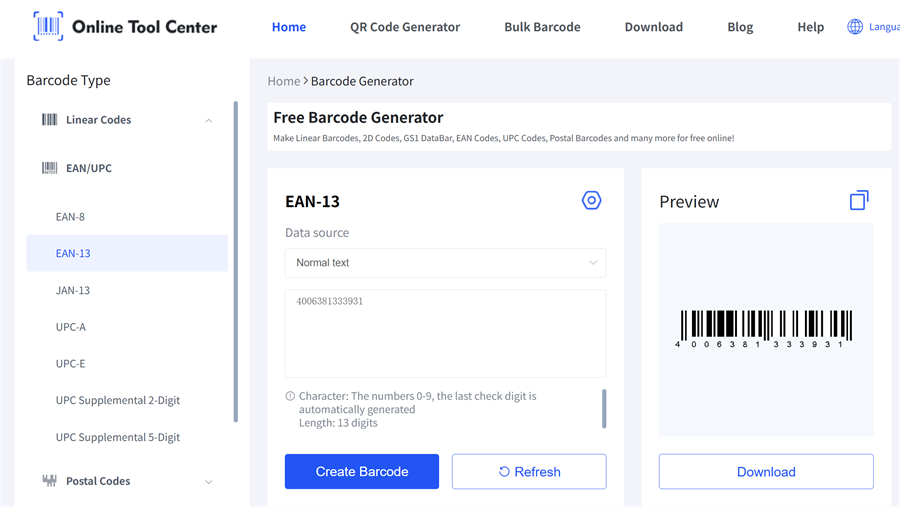
ステップ1 - GTIN/UPC/EANを入力します
製品番号をGTINバーコードクリエイターに入力またはコピーしてGTINバーコードクリエイターに製製品番号をペーストします。
速い入力ヒント:
• 余分なスペースを削除
•1つのフィールドに複数の数字を混ぜることを避ける
•バリアント(サイズ/色)がある場合は、バーコードを生成する前に各バリアントが正しい番号を持っていることを確認してください。
ステップ2 正しいGTINバーコードタイプを選択します
ほとんどのツールでは、バーコードのタイプを選択できます。番号と販売地域に一致するフォーマットを選択します。
一般的なケース:
UPC-A(GTIN-12) - 北米で小売製品に広く使用されています(12位)。
EAN-13(GTIN-13) - 小売品で国際的に一般的に使用される(13デジット)。
EAN-8(GTIN-8) - パッケージスペース(8デジット)が限られた小型製品に使用されます。
ITF-14(GTIN-14) - 個々の小売品ではなく、カートンやバルク包装に使用されます(14位)。
ステップ3 - バーコードのプレビュー (これをスキップしないでください)
ダウンロードまたは印刷する前に,確認してください:
•バーコードの下に示されている数字はあなたの入力に正確に一致します
•バーは切断または圧縮されません
•バーコードはクリスクに見える(不透明ではない)
バーコードフォーマットが正しく見えない場合は,必要に応じてバーコード設定を調整します.私たちのバーコードジェネレータは,バーコードのサイズ,色,およびマージンをカスタマイズすることができます.
ステップ4 - 印刷用バーコードをダウンロード
バーコードをワークフローに適した形式でダウンロードします。多くのオンラインツールは、次のような一般的なオプションを提供しています。
•PNG(ほとんどのラベルエディタやドキュメントのために簡単)
•SVG(Sharpnessを失わずにスケーリングのために最適)
GTIN クリエイターが複数のフォーマットを提供している場合は、特にバーコードのサイズを変更する必要がある場合、可能な場合に印刷するためにベクトルフォーマット (SVG など) を好みます。PNGは,解像度が十分に高い (300 DPI+)である限り,標準的なラベリングにも優れます.
1つの製品だけにラベルを付けているなら、終わりました。しかし,カタログ,複数のバリエント,または多くのSKUを持っている場合,バッチ準備はリアルタイムを節約します.
GTINバーコード(CSV/Excelワークフロー)のバルク生成方法
時には10枚、20枚、あるいは数十枚のバーコードを一度に生成する必要があります。これらの場合、バルクバーコード生成ツールは不可欠になります。
バッチが意味を持つとき
• 複数の新製品を発売しています
•色/サイズの変化が多くあります
•小売または倉庫プロセスのための在庫をラベル付けている
当社のGTINクリエイターは,バッチバーコード生成をサポートし,PNGやJPGなどの出力フォーマットで最大100個の明確でプロフェッショナルなバーコード画像を一度に作成できます.
では、GTINバーコードをバルクで生成する方法は?
1.CSV / Excelファイルを準備する(シンプルで効果的)
最低要求:
•GTIN(またはUPC / EAN)
推奨
• SKU(内部識別子)
• 製品名
•変体(サイズ/色)
•数量(印刷するラベルの数)
2.Pre チェックリスト(ラベル廃棄物を節約)
バーコードを生成または印刷する前に、次のことを確認してください。
✅ 各番号はバーコードタイプの期待されたデジットの長さを持っています
✅ 複製はありません(同じ項目のために意図的に再利用しない限り)
✅ ストレー文字(スペース、コマ、余分なシンボル)はありません。
✅ 各バリアントは正しいGTIN/UPC/EANにマップされます
3.バーコードを生成してダウンロード
ファイルが準備ができたら,上記の手順に従ってバーコードを生成します.
バーコードツールは,生成されたすべてのバーコード画像を含むZIPファイルを作成します.
トラブルシューティング: GTINバーコードがスキャンされない理由
1) 間違った番号の長さまたは間違ったバーコードのタイプ
症状:ツールがエラーを出したり、バーコードが間違ってスキャンされたりします。
修正: 番号と市場 (UPC vs EAN) に一致するバーコードタイプを選択したことを確認します.余分な数字やシンボルを追加しないようにしてください。
2) 無効なチェック数字
症状:数字は「正しく見える」が、システムはそれを拒否するか、スキャナーは不一致的に振る舞う。
修正:ソース番号を再確認します。ツールが検証を提供している場合は、それを使用してください。そうでない場合は、GTIN/UPC/EANを発行したシステムから確認してください。
3) 静かな地域は切断されます
症状:バーコードは印刷されますが、スキャナーは困難です。
原因:バーコード(静止ゾーン)の周りの空のマージンが小さすぎるか、ラベルの端でトリムされています。
修正: ボーダー,テキスト,グラフィックをバーに近すぎないでください.両側にきれいなパッディングを残してください。
4) 印刷品の質か低い対照
症状:バーコードは画面上でスキャンされますが、ラベル上で失敗します。
修正: ダークプリントを使用し、光明明明度の高い輝きを避け、印刷品質を高めます。これらのラベルを作成するために熱ラベルプリンタを使用している場合は,暗暗暗暗さ/速度設定が熱い熱ラ熱ラベルプリンタを使っていることを確認してください.
印刷のベストプラクティス(バーコードが信頼できるようにスキャン)
✔️100%スケールで印刷する(「ページに合わせる」を避ける)
✔️バーコードを水平または垂直に伸ばさないでください
✔️クリーンで高コントラストの出力(明るい背景に暗いバー)を使用する
✔️完全なバッチを印刷する前にサンプルラベルをテストスキャン
✔️ラベルを平らに保つ(ラララズンや曲線はスキャンの信頼性を減らす)
GTIN クリエイター FAQ
Q1:GTINクリエイターで無料でGTINを作成できますか?
GTIN作成者は通常、公式のGTIN番号ではなくバーコードシンボルを作成します。既にGTIN/UPC/EANを持っている場合は、無料でバーコードを生成できます。
Q2:印刷に最適なフォーマットは、PNG、SVG、PDF?
印刷やサイズ変更では、SVG/PDF (ベクトル) が利用できる場合に最適です。PNGは基本的なラベルのニーズに対して広く互換性があります。
Q3:印刷後にバーコードがスキャンされないのはなぜですか?
ほとんどの問題は、間違ったバーコードタイプ、無効な数字、バーコードが小さすぎる、静かなゾーンが切断された、または印刷コントラストが悪いからです。
Q4:EAN vs UPC - どのように選ぶか?
販売地域や小売業者/プラットフォームによって必要なフォーマットを使用します。番号が既にUPCまたはEANとして割り当てられている場合は、一致するバーコードタイプを生成します。
今すぐGTINクリエイターを試してみて,バーコードを生成し,PNGまたはSVGフォーマットでダウンロードし,今日から製品に自信を持ってラベル付けを開始します.

