



紹介
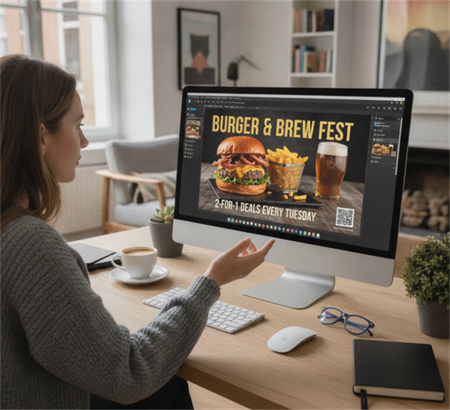
Canvaでの2次元コードの作成は、チラシ、ポスター、メニュー、名刺に特に適した迅速で便利です。Canvaにより、ユーザーはエディタで直接2次元コードを生成し、数秒以内に任意の設計に配置することができます。.
しかし、CanvaのQRコード機能は使いやすいが、カスタマイズやブランドには限界がある。より専門的で高転化率のQRコードが必要な場合は、ロゴ、フレームワーク、「スキャンしてください」というアクションアピールがあり、より良いデザイン方法があります。
このガイドでは、Canvaで2次元コードを作成する方法と、より効果的なブランドの2次元コードにアップグレードする方法について説明します。
Canvaで2次元コードを作成する方法
Canvaには、プラットフォームから離れずに基本的な2次元コードを作成できる内蔵の2次元コードジェネレータが含まれています。
ステップ処理:
1.Canvaデザイン(チラシ、ポスター、メニュー、名刺)を開く
2.左側のパネルの「≪アプリケーション|Application|Emdb≫」セクションに移動
3.2次元コードの検索
4.URLまたはテキストを入力
5.「QRコードを生成する」をクリックします
6.デザインにドラッグ&ドロップ
いったん挿入すると、Canvaは自動的にデジタルまたは印刷目的に使用できる機能的な2次元コードを生成します。
Canvaで何ができますか:
•すぐに2次元コードを生成する
•設計レイアウトに挿入
•容易なサイズ変更と再配置
Canva QRコードの設計目的(およびその限界)
Canvaの2次元コード機能は、ポスター、チラシ、メニュー、名刺リンクなどの基本的なユースケースを追加する理想的な選択肢となるように、迅速かつ簡単に2次元コードを作成することを目的としています。設計ワークフローで迅速で摩擦のないソリューションを必要とするユーザーには特に便利です。
しかし、Canva QRコードは主に高級ブランドやマーケティングの最適化のために構築されたものではありません。そのため、カスタマイズオプションは、専用の2次元コードツールに比べて制限されています。
たとえば、Canva QRコードは通常、完全にカスタマイズ可能なフレームワーク、構造化された「スキャンマイ」アクションがデザインをアピールしたり、ロゴ配置やQRスタイルなどのブランド要素の詳細な制御をサポートしていません。
実際には、簡単さを優先した場合にCanvaが最も効果的であり、より高度な2次元コード設計要件には専用の2次元コード生成器が必要になる可能性があります。
より効果的なQRコード(Beyond Canva)を設計する方法
より効果的なQRコードは、ロゴ、フレームワーク、鮮明なアクションアピールテキストなどのブランド要素と機能を結合します。
無料のQRコードジェネレータを使用すると、完全にカスタマイズされたQRコードを簡単に作成でき、Canvaまたは任意の設計ツールで直接使用できます。
ブランド承認のためのロゴの追加
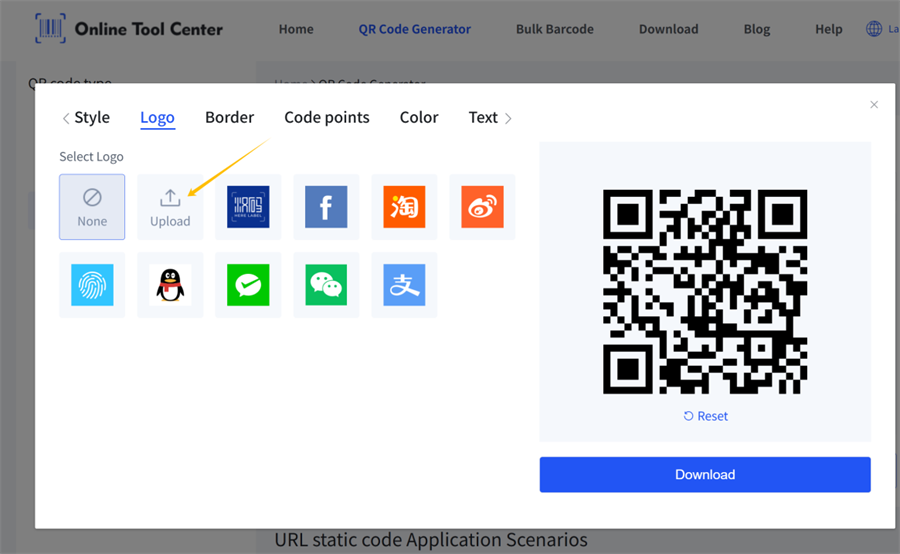
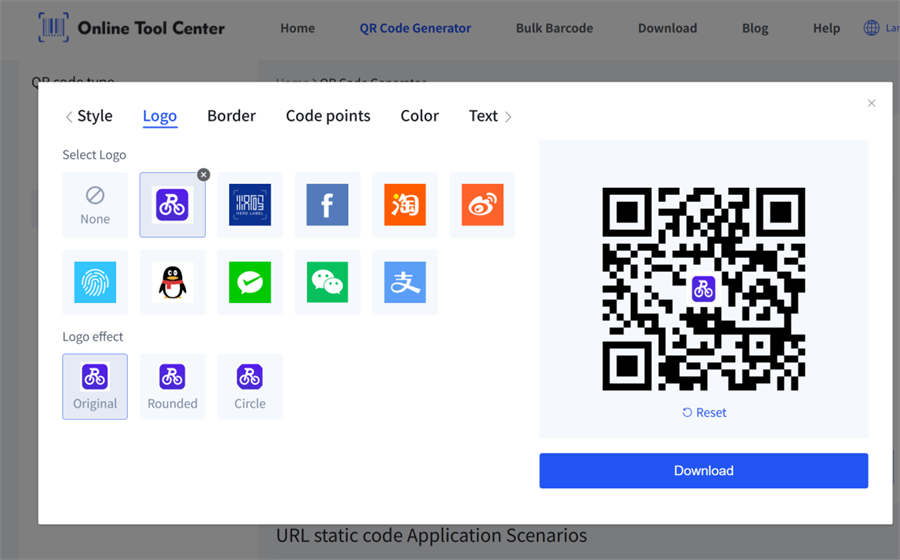
ロゴを2次元コードジェネレータにアップロードし、ダウンロードする前に2次元コードの中心に配置します。このツールは、スキャン可能性を維持するために設計を自動的に調整します。
ロゴを追加することで、お客様のブランドをすぐに識別し、特に小売、レストラン、パッケージのユースケースで信頼を高めることができます。
行動の呼びかけを伴うフレームワークの使用
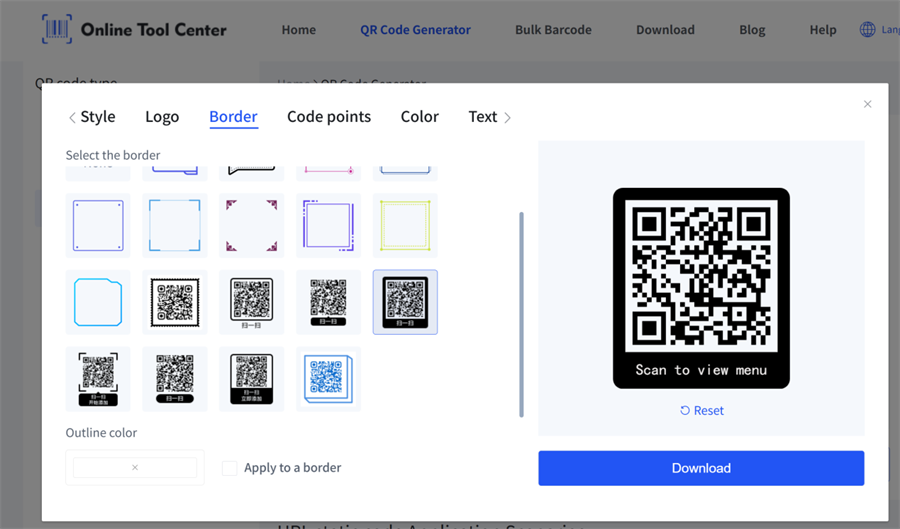
カスタムパネルで、「マイスキャン」、「スキャンメニュー」、「スキャン支払い」などのフレームスタイルを選択し、必要に応じてテキストをカスタマイズします。その後、すぐにQRコードを生成してダウンロードするだけです。
この簡単なCTAは、ユーザーに何を期待すべきかを教えているため、スキャン率を大幅に向上させています。
視覚コントラストの向上
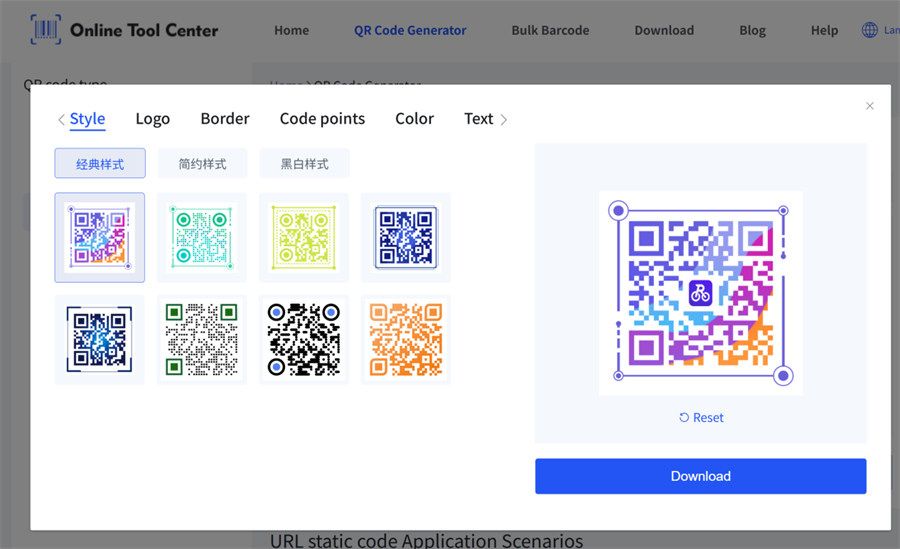
デルのツールでは、複数のQRコードスタイルとフルカラーカスタムオプションを提供しています。スタイルを選択してブランドロゴを追加し、書き出す前に2次元コードを生成するだけです。
このようにしてカスタム2次元コードを作成するのは非常に簡単です。
前景と背景の強いコントラストを保つことが重要です。スキャン信頼性が低下するため、2次元コードをビジーまたは低コントラストの設計に配置することは避けてください。
2次元コード設計のベストプラクティス
実際の使用においてQRコードが良好に機能するようにするには、次のベストプラクティスに従ってください。
高コントラストを維持
薄い色の背景にある濃い色のQRコードが一番効果的です。
静かな場所を保つ
テキストや図面を2次元コードのエッジに近づきすぎないようにしてください。
多忙な背景を避ける
QRコードの後ろのパターンや画像はスキャン精度を低下させます。
印刷前に常にテスト
最終的に使用する前に、異なるスマートフォンを使用してQRコードをスキャンします。
最後の想い
Canvaでの2次元コードの作成は迅速で簡単で、基本的なユースケースに最適です。しかし、Canvaが生成するQRコードには、フレームワーク、ロゴ、アクションアピールデザインなどの先進的なブランドやマーケティング機能が欠けています。
より優れたスキャン速度とより専門的な外観を求めている企業やデザイナーにとって、Canvaと専用の2次元コードジェネレータを組み合わせることは通常、より良いアイデアです。これにより、見た目の良いブランドのQRコードを簡単に作成でき、現実世界でも完璧に使用できます。
よくある質問
Canvaに直接QRコードを作成してもいいですか。
はい。Canvaには内蔵の2次元コードジェネレータがあり、デザインに簡単な2次元コードを作成できます。
なぜ私のCanva QRコードはカスタマイズできないのですか?
CanvaのQR機能はデザインがシンプルで、ロゴやフレームワークなどの高度なカスタマイズには対応していません。
QRコードをより専門的にするには?
ロゴを追加し、「マイスキャン」フレームを使用してコントラストを高め、専用の2次元コードジェネレータを使用して高度なデザインオプションを行います。
QRコードの最適なフォーマットは何ですか。
PNGはデジタル用途に最適であり、SVGは印刷とスケーリングに最適である。
