




Book Creatorは、学生の創造力を生活に持ち込むのに最適なツールの1つです。しかし、あなたの学生がデジタル図書の設計を始める前に、彼らはあなたの仮想図書館に参加する必要があります。これを行うには、Book Creatorコードが必要です。
もしあなたが教師で、このコードを生成、検索、共有する方法を知りたいなら、あなたは正しい場所に来ました。このガイドでは、期限切れのコードの問題を解決するためのプロセス全体を段階的に指導し、若い学生が図書館に完全に無痛に参加できるようにするための巧みなクラススキルを共有します。
ブッククリエイター招待コードの生成と検索方法
あなたのBook Creatorライブラリコードは、通常クラスコードまたは招待コードと呼ばれ、学生が特定のライブラリに参加できるユニークな英数字コードで、通常は5文字のコードです。
このコードを教師ダッシュボードで探しても1分もかかりません。次の簡単な手順に従います。
1.app.bookcreator.comにアクセスし、TeにログインしますMacherアカウント。
2.ライブラリの選択:学生が参加する特定のライブラリを開きます。
3.「招待コード」をクリックして、画面の右上を表示します。「招待コード」(またはボタンアイコンが付いたボタン)と書かれた青いボタンが表示されます。クリックしてください。
4.コードのコピー:ポップアップウィンドウに5文字のコード(例:X 9 R 3 Q)が表示されます。
5.オプション-リンクをコピー:同じポップアップウィンドウで、「リンクをコピー」をクリックできます。これにより、クリックした生徒の手動コード入力をバイパスした直接の「マジックリンク」が生成されます。
図書館の中であなたが欲しい学生だけと共有します。
逐次漸進:学生がコードを使用して参加する方法
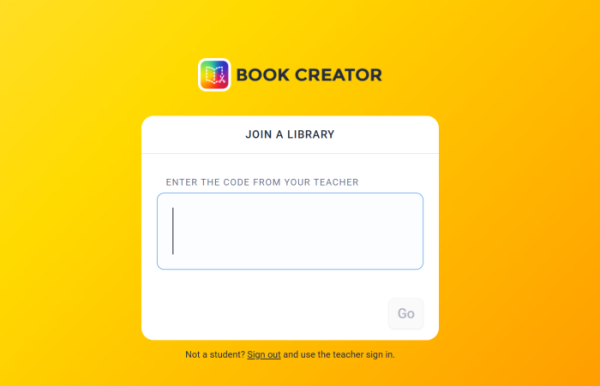
コードがあれば、あなたのクラスと共有する時間です。これらの簡単な説明をGoogleのクラス、LMS、またはプロジェクトスライドにコピーして貼り付けることができます。
1.app.bookcreator.comにアクセスしてください。
2.画面上部の[学生ログイン]タブをクリックします。
3.学校が承認した方法(グーグル、マイクロソフト、QRコードバッジまたはClever)を使用してログインします。
4.プロンプトが表示されたら、先生が指定した5文字のコードを入力します。
5.
今、学生はあなたの図書館を見ることができて、すぐに「+新書」ボタンをクリックして作成を開始します!
もしあなたの図書作成者コードが期限切れになったら、どうすればいいですか。
あなたのコードが働かないと教えてくれた学生はいますか。Book Creatorコードはセキュリティ上の理由で期限切れになることがあり、許可されていないユーザーが教室に参加するのを防ぐことができます。
もしあなたのコードが作業を停止しているなら、心配しないでください。簡単に修復できます。
1.教師ダッシュボードでライブラリを開きます。
2.右上の「招待コード」ボタンをクリックします。
3.「有効期限コード」をクリックします。
4.「新しいコードを生成する」をクリックします。
Book Creatorはすぐに新しい5文字のコードを与えます。この新しいコードを参加する必要がある学生と共有するだけでいいです。注意:すでに図書館に加入している学生は中に残る、彼らは新しいコードを入力する必要はありません。
教師の専門的なヒント:教室のQRコードのポスターを使用してタイプをスキップする
20人の若い学生が5文字のコードを同時に入力しようとしたとき、クラス管理が困難であることはよく知られています。タイピングエラー、ログインページの紛失、挙手はすぐに貴重な15分の授業時間を消費します。
この摩擦は、リンクに直接Book Creatorを追加して物理的なクラスのQRコードに変換することで完全に解決できます。
30秒以内にクラスのQRコードを作成する方法:
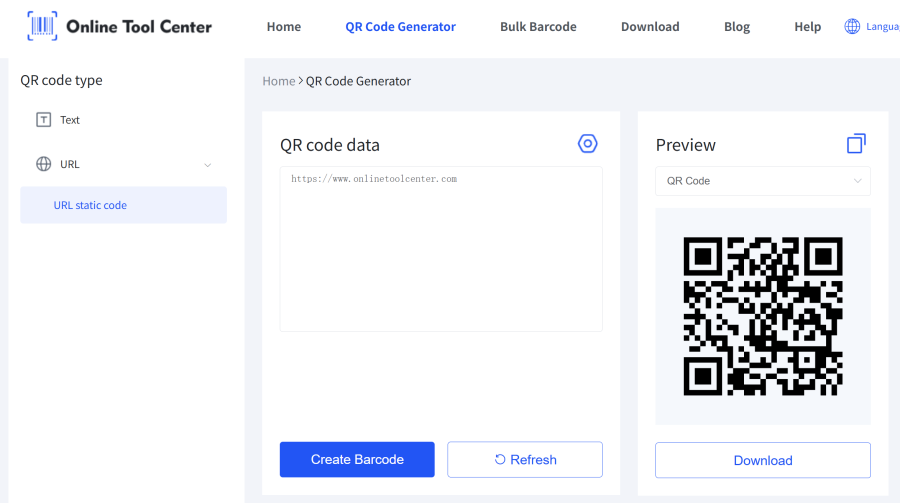
1.リンクを取得:Book Creator教師ダッシュボードで「招待コード」をクリックし、「リンクをコピー」をクリックします。
2.ツールに移動:開く無料のQRコード生成器(ツールリンクをここに挿入).
3.リンクの貼り付け:Book Creatorから直接招待されたURLをジェネレータフィールドに貼り付けます。
4.カスタマイズとダウンロード:きれいでスキャンしやすいデザインを選択します。「スキャン参加!」と書かれたフレームを追加して、学生たちにはっきり見せることもできます。
5.印刷と表示:QRコードを印刷し、教室のドア、ホワイトボード、学生用テーブルに貼り付けます。

次の授業を簡略化する準備はできていますか。
失われたコードを教室の創造力を遅らせてはいけません。あなたの教師ダッシュボードに行ってコードを取得し、私たちのフリーQRコード作成ツール、今日は教室のためにスキャンしたポスターを作成します!
