



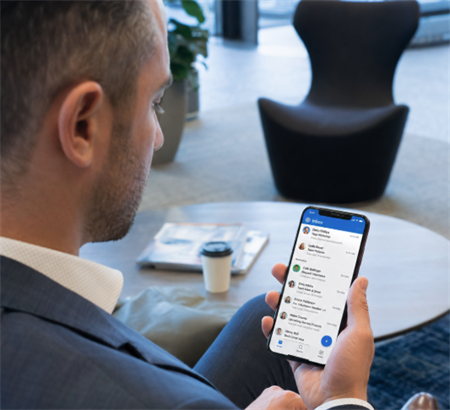
複数のデバイスにMicrosoft Outlookを設定するのは面倒かもしれません。複雑なパスワードとマルチファクタ認証(MFA)により、通常は速度が低下します。作業を容易にするために、Microsoftはデスクトップセッションをモバイルデバイスに直接リンクさせることができます。Outlookをすばやくスキャンするだけ二次元コード。
MicrosoftはOutlook on the WebとOutlook for Windowsデスクトップアプリケーションのユーザーインタフェースを頻繁に更新しているため、このコードを探すのに困惑する可能性があります。
このステップガイドでは、コンピュータ上でOutlook QRコードを検索する方法、個人や仕事/学校のアカウントのQRコードを取得する方法、一般的なスキャン問題を解決する方法を正確に理解する方法を説明します。
クイックサマリー:Outlook QRコードはどこで見つけることができますか
クイック回答を探している場合は、アカウントの種類に応じてこれらの直接ナビゲーションパスを使用します。
•個人アカウント(Outlook.comまたはHotmail):デスクトップブラウザを開き、Outlook.comに移動し、設定(ギアアイコン)をクリックして一般を選択し、モバイルデバイスをクリックしてから、「携帯電話でOutlookに高速ログイン」をクリックします。
•WindowsアプリケーションのOutlook for新規作成:アプリケーションを起動し、トップメニューの「ヘルプ」タブをクリックし、リボンの「Outlook Mobile」をクリックします。
•作業アカウントまたは学校アカウント(MFA設定):コンピュータブラウザを開き、mysignins.microsoft.comに移動し、セキュリティ情報をクリックし、ログイン方法の追加をクリックして、アイデンティティ検証アプリケーションを選択します。
Outlook QRコードとは何ですか。なぜ必要なのですか。
Outlook QRコードは、コンピュータ画面上でMicrosoftサーバによって生成される安全で機械読み取り可能な光ラベルです。iOSまたはAndroid携帯電話の公式Outlookモバイルアプリケーションをスキャンすると、認証されたログインセッションがコンピュータからモバイルデバイスに転送されます。
QRコードログインの主なメリット:
•速度:電子メールアドレス、長いマスターパスワード、または一時認証コードを手動で入力する必要はありません。
•セキュリティ:パブリックネットワーク上でのキーボード記録のリスクを軽減し、肩からサーフィンをする機会を最小限に抑えます。
•シームレスな移行:デスクトップの作業を数秒でモバイルデバイスに直接接続します。
設定によっては、次の2つの異なるタイプのQRコードに出会うことがあります。
1.アカウントログインQRコード:新しい携帯電話にOutlookメールアカウントをログインするために使用します。
2.MFA/認証器QRコード:セキュリティ検証のためにMicrosoftアカウントをMicrosoft認証器アプリケーションにバインドするために使用されます。
コンピュータ上でOutlook QRコードを検索する方法
QRコードを検索する正確な手順は、個人のEメールアドレス(@outlook.comや@hotmail.comなど)を使用しているか、Microsoft 365で管理されているエンタープライズ/スクールのEメールアカウントを使用しているかによって異なります。設定と一致する次の方法を選択します。
方法1:Outlook Webページ版(個人アカウント)
Webブラウザ(Chrome、Edge、Safari、またはFirefox)から個人用Eメールにアクセスする場合は、次のパスで操作します。
1.デスクトップブラウザを開き、Outlook.comに移動します。
2.プロンプトが表示されたら、電子メールアカウントにログインしてください。
3.トップナビゲーションバーの右上隅の設定(歯車アイコン)をクリックします。
4.「設定」ウィンドウで、左側のメニューから「一般」を選択し、中央列の「モバイルデバイス」をクリックします。
5.「≪モバイル・デバイス|Mobile Device|Emdb≫」セクションで、「携帯電話により速くログインするOutlook」と表示されているボタンを見つけてクリックします。
6.コンピュータの画面にポップアップモードが表示され、一意のログインQRコードが表示されます。
方法2:Windows新Outlookデスクトップアプリケーションについて
Windows版の新しいOutlookアプリケーションに移行した場合、MicrosoftはQRコードを取得する便利なショートカットを提供します。
1.Windows版の新しいOutlookアプリケーションをコンピュータで起動します。
2.同期する受信'83 '7 bックスにログインしていることを確認します。
3.ウィンドウの上部で、メインメニューバーの「ヘルプ」タブをクリックします。
4.リボンメニューからOutlook Mobileボタンを探してクリックします。
5.画面右側にサイドパネルが開き、QRコードと「Outlookをいつでもどこでも使用」の説明が表示されます。
方法3:Microsoft 365のジョブまたは学校アカウント(MFA設定)に適用
組織がMicrosoft認証器を使用して、作業中のOutlookアカウントにアクセスするためのマルチファクタ認証(MFA)を要求している場合、電子メールクライアントの設定によっては、直接QRコードが表示されないことがあります。代わりに、Microsoftセキュリティプロファイルを使用して見つける必要があります。
1.コンピュータブラウザで、mysignins.microsoft.comに移動します。
2.お仕事または学校のEメールアドレスとパスワードを使用してログインします。
3.左側のナビゲーション・ペインで、「≪セキュリティ情報|Security Information|ldap≫」をクリックします。
4.ページ上部の[ログイン方法を追加]ボタンをクリックします。
5.ドロップダウン・メニューからアイデンティティ検証アプリケーションを選択し、「追加」をクリックします。
6.携帯電話にMicrosoft認証アプリケーションをインストールするよう求められます。2次元コードが表示されるまで、コンピュータの画面で「次へ」をクリックします。
ステップ1:2次元コードを使用してモバイルデバイスにOutlookアカウントを追加する
コンピュータ画面でQRコードを正常に生成したら、このワークフローに従ってモバイルデバイスをスキャンしてログインプロセスを完了します。
1.アプリケーションのダウンロード:iOSアプリケーションストアまたはGoogle Playストアから公式のMicrosoft Outlookアプリケーションがインストールされていることを確認します。
2.Outlook Mobileを起動:携帯電話でアプリケーションを開きます。
3.アカウント設定を開始するには:
•これが新しいインストールの場合は、「アカウントの追加」をクリックします。
•アカウントを設定して別のアカウントを追加したい場合は、左上のプロフィール画像をクリックし、設定(ギアアイコン)をクリックしてから、メールアカウントの追加を選択します。
4.2次元コードオプションを選択します。「アカウントの追加」画面で、「コンピュータ上の2次元コードを使用してログイン」とマークされたオプションを検索するか、入力フィールドで2次元コードアイコンを検索します。
5.スキャンコード:システムのプロンプトに応じて、Outlookアプリケーションに携帯カメラへのアクセス権を付与します。パソコン画面のQRコードがスキャンボックス内に収まるように携帯電話を置く。
6.ログインの確認:スキャンすると、認証情報を手動で入力する必要なく、アプリケーションは受信'83 '7 bックスをすぐに設定します。

個人アカウントとジョブ/スクールアカウント(Microsoft 365)
個人アカウントとエンタープライズアカウントの違いを理解することで、ログインオプションを検索する時間を節約できます。
特徴 | 個人アカウント(@outlook.comまたは@hotmail.com) | 仕事または学校アカウント(Microsoft 365) |
主な2次元コード位置 | Outlook Web設定、一般、モバイルデバイス | mysigns.microsoft.com、セキュリティ情報 |
MFA設定 | オプションで、「アカウントセキュリティ」ページから構成 | 通常は強制的であり、企業のIT管理者が強制的に実行する |
IT規制 | 無 | 管理者ポリシーは、セキュリティ要件を満たすための高速QRログインを無効にすることがあります |
アプリケーション要件 | 標準Outlookアプリケーション(iOSまたはAndroid) | 通常はOutlook AppとMicrosoft ID検証器が必要です |
一般的な問題と解決方法
最初の試みでは、QRコードが表示されなかったりスキャンが機能しなかったりすることがあります。
•「モバイルデバイス」オプションがない場合は、間違ったOutlookバージョンを使用しているか、管理対象の作業アカウントを使用している可能性があります。
•QRコードが期限切れの場合は、ページを更新して新しいQRコードを生成します。
•携帯電話のカメラがスキャンできない場合は、画面の明るさを増やし、眩しさを減らしてください。
•ログインループが絶えない場合は、ブラウザCookieをクリアするか、Outlookアプリケーションを再インストールしてください。
これらの問題は通常一時的で、簡単に解決できます。
よくある質問(FAQ)
1.私のパソコンのOutlook QRコードはどこですか。
•個人アカウント:Outlook.comに移動し、設定(歯車アイコン)をクリックし、一般を選択し、モバイルデバイスをクリックし、「携帯電話のOutlookにより速くログインする」を選択します。
•ジョブまたはスクールアカウント:mysignins.microsoft.comにログインし、セキュリティ情報を選択します。
2.QRコードを使ってデスクトップブラウザにOutlookにログインしてもいいですか。
いいえ。QRコードはデスクトップから携帯電話へのログインのみに対応しています。Microsoft Authenticatorアプリケーションを使用してパスワード通知なしに応答しない限り、ディスプレイ上のQRコードをスキャンしてデスクトップブラウザにログインすることはできません。
3.Outlook QRコードを使用したログインは安全ですか?
はい。生成されたコードは一意の1回限りの暗号化を使用し、スキャンしない場合は数分以内に期限が切れます。信頼されたプライベートデバイス上でのみコードを生成してスキャンすれば、安全に使用できます。
4.携帯アプリを開くたびにQRコードをスキャンする必要がありますか?
いいえ。QRコードは1回限りの初期設定です。構成後、モバイルアプリケーションは、手動でログアウトしたり、アカウントパスワードを変更したり、アプリケーションを削除したりするまで、安全なログイン状態を維持します。
ボトムライン
Outlook QRコードを使用することは、コンピュータと携帯電話の間のワークフローを接続する有効な方法です。Webブラウザでアカウントのモバイルデバイス設定にアクセスするか、デスクトップアプリケーションの「ヘルプ」タブでOutlook Mobileをクリックすることで、複雑な資格情報を手動で入力する手間を簡単に回避できます。
