



迅速な回答
FacebookのURLを取得するには、プロフィール、ページ、または投稿を開きます。デスクトップで、ブラウザのアドレスバーからリンクをコピーします。モバイルデバイスで「共有」をクリックし、「リンクのコピー」を選択します。次に、このリンクを使用して共有、QRコード、またはWebサイトに追加できます。
Facebook URLとは?
Facebook URLは、個人情報、ページ、または特定の投稿への直接リンクにすぎません。
通常は次のように見えます。https://www.facebook.com/yourusername
それをあなたのフェイスブック上のデジタルアドレス。このリンクを持っている人は、すぐにコンテンツにアクセスできます。
FacebookプロフィールURLを取得する方法
あなたのプロフィールリンクを見つけるために、最も一般的な状況から始めましょう。
デスクトップ
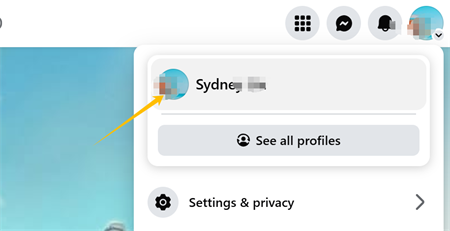
1.Facebookへのログイン
2.プロフィール画像をクリックしてください
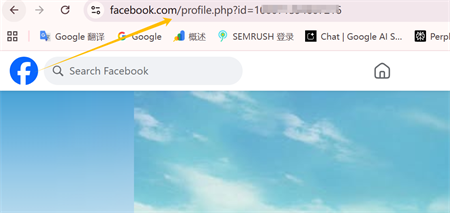
3.ブラウザからURLをコピー
モバイルデバイス(iPhoneとAndroid)
1.Facebookアプリを開く
2.プロファイルに移動
3.3つのポイントをクリックして、複製リンクを選択します
そうです。コピーすると、どこでもプロファイルを共有できます。
FacebookページURLを取得する方法(ビジネス)
企業を経営したりブランドを管理したりしている場合は、プロフィールではなくフェイスブックページを使用します。
手順
1.Facebookページを開きます
2.ページ名をクリック
3.アドレスバーからリンクをコピー
これは、マーケティング、顧客参加、販促に使用するリンクです。
Facebook投稿リンクを取得する方法
時には、あなたの個人情報全体を共有する必要はありません。特定の投稿だけを送信したい場合があります。
手順
1.投稿の検索
2.タイムスタンプをクリックします(「2時間前」など)
3.URLをコピー
これは、販促、公告、ウイルス感染のコンテンツを共有するのに特に有用である。
アプリケーションからFacebookリンクをコピーする方法
携帯電話を使っていると、このプロセスは少し違って見えます。
Facebookは、表示されているURLではなく、ショートカットを提供します。
•クリックシェア
•選択リンクをコピー
これはプロフィール、ページ、投稿に適しており、通常はモバイルデバイス上で最も高速な方法です。
なぜあなたはあなたのフェイスブックのウェブサイトを見つけることができません
もしこの過程が人を困惑させるならば、あなたは孤独ではありません。ほとんどの問題は小さな詳細にまとめられています。
•モバイルアプリケーションは実際のURLを非表示にする
•ユーザー名が設定されていません
•プロファイルではなく要約など、誤った部分を表示した場合
どこに行って見るか知っておくと、それは翌日性になります。
フェイスブックのアドレスとユーザー名(どのような違いがありますか?)
これは、特に新しいユーザーにとって一般的な混同点です。
•ユーザー名:プロファイルまたはページにカスタム可能なハンドルを設定できます。パブリックリンクの一部として表示されることがありますが、すべてのアカウントが存在するわけではありません。
•フェイスブックのURL:プロファイル、ページ、または投稿にリンクされている完全なWebサイト。設定に応じて、ユーザー名、ページ名、場合によってはデジタルIDを含めることができます。
簡単に言えば、ユーザー名はより明確で忘れられないWebサイトを作成するのに役立ちますが、ユーザー名がなくてもフェイスブックリンクは正常に動作します。
フェイスブックのウェブサイト(現実世界のアプリ)の使い方
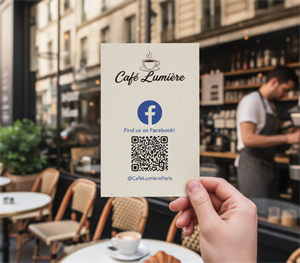
FacebookのURLを取得するのは最初のステップです。本当の価値はあなたがそれをどのように使うかから来ています。
以下に実用的な方法を示します。
•Webサイトに追加
•電子メール署名に含める
•顧客または顧客との共有
•2次元コードに変換する
例えば、多くのアクティビティ主催者は、Facebookアクティビティページへのアクセスを容易にするためにQRコードを使用しています。
手動で検索するのではなく、ポスターやチケットにQRコードを置くように求められています。
ユーザーはコードをスキャンするだけですぐにページにアクセスでき、摩擦が解消され、参加が容易になります。
Facebook URLにQRコードを生成する方法
フェイスブックのURLがあれば、QRコードにするのは驚くほど簡単です。これは、お客様のプロファイルやページをすぐにアクセスできる最も速い方法の1つです。特にオフラインの場合。
簡単にお試しいただけます無料オンラインQRコード生成器それ'sの設計は初心者にやさしいと同時に、高度なカスタマイズオプションを提供しています。
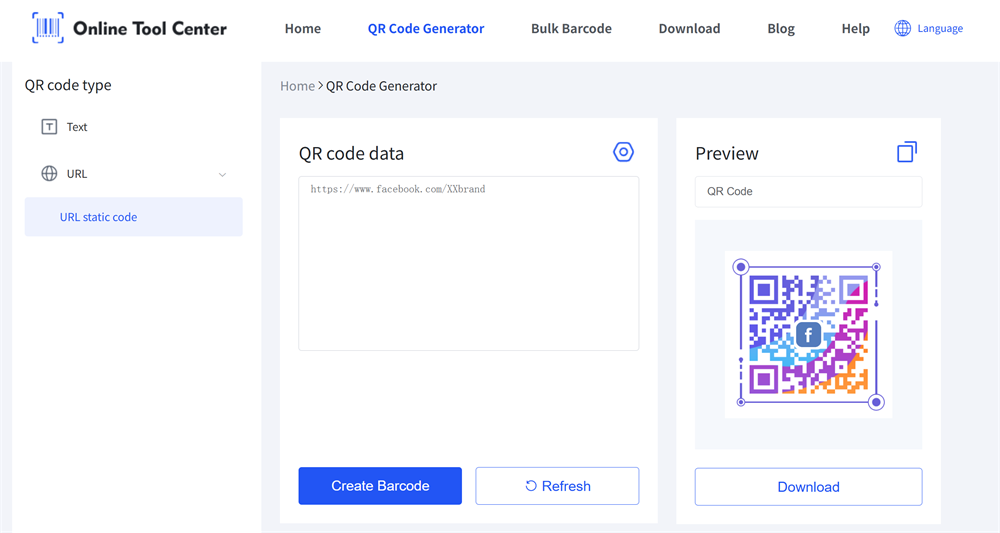
以下は、実用的な選択肢にする理由です。
•QRコードにウォーターマークがない
•登録不要
•JPG、PNG、およびベクトル(SVG)フォーマットの無料ダウンロード
•カスタマイズが容易(ロゴの追加、色の変更、枠線の調整)

FacebookリンクのQRコードを生成するための簡単な手順
1.Facebook URLをコピー正しいプロフィール、ページ、または投稿リンクであることを確認します。
2.2次元コードジェネレータに貼り付けるQRコードジェネレータなどのオンラインツールを使用して、すぐにコードを作成します。
3.必要に応じてカスタマイズロゴを追加するか、ブランドに合うように色を調整します(スキャンの信頼性を高めるのに役立ちます)。
4.ダウンロードとテストPNGまたはSVGフォーマットとして保存し、一度スキャンして正常に動作することを確認します。
A.フェイスブックのQRコード長いリンクを入力する必要がなくなり、人々があなたと連絡しやすくなります。
特に次のような用途に適しています。
•名刺
•製品の包装
•ポスターとチラシ
•レストランメニュー
•かどうひょうばん
リンクを共有する前のベストプラクティス
Facebook URLの使用を開始する前に、次のことを確認してください。
•モバイルデバイスとデスクトップの両方でリンクが有効
•プロファイルまたはページは公開されています(必要に応じて)
•クリーンなユーザー名が設定されています
•印刷または共有する前にテスト
公式推薦では、Metaのリソースを見ることもできます。
FAQ
私はどこで私のフェイスブックのウェブサイトを見つけることができますか?
プロファイルまたはページに移動して、ブラウザからリンクをコピーするか、アプリケーションで「リンクをコピー」を使用します。
どのようにして携帯電話に私のFacebookプロフィールリンクをコピーしますか?
プロファイルを開き、3つのポイントをクリックして、「リンクをコピー」を選択します。
私のFacebook URLをカスタマイズしてもいいですか?
はい。プロファイル設定でユーザー名を設定してカスタムリンクを作成できます。
プロフィールとページURLの違いは何ですか?
プロフィールURLは個人のものであり、ページURLは企業、ブランド、または公開人物のために使用されます。
最後の想い
フェイスブックのウェブサイトを取得するには数秒しかかかりませんが、多くの機会を開くことができます。
この簡単なリンクは、個人情報の共有、ビジネスの普及、またはQRコードを介したオンライン接続を通じた参加者にとって強力なツールになります。その仕組みを知っておくと、想像以上に頻繁に使うことができるかもしれません。
