



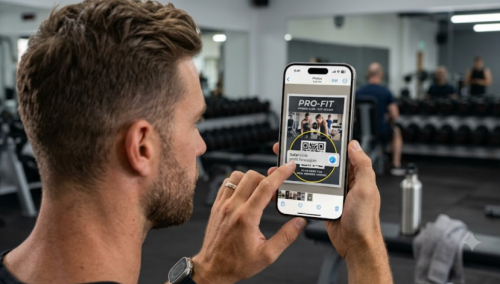
スキャンが必要二次元コードthatはすでにあなたのiPhone画面に表示されていますか?他のデバイスを印刷したり、借りたり、サードパーティ製スキャナをダウンロードしたりする必要はありません。コードがモバイルブラウザ、電子メール、ビデオの中にあるかどうかにかかわらず、iPhoneにはそれを処理するためのツールが内蔵されています。
iPhoneのQRコードをカメラを使わずにスキャンできますか。
はい。画面上で表示またはフォトライブラリに保存されている限り、任意のQRコードをスキャンできます。アップルのControlCenterのコードスキャナでは、外部コードを読み取るためにカメラハードウェアが必要ですが、写真アプリケーションとリアルタイムテキスト機能を使用すると、内部画像から直接リンクを抽出できます。
iPhone画面に表示されているQRコードをスキャンする方法
最も効果的なワークフローは、2つの簡単な手順に従います。第1に、コードをキャプチャする、2つ目は、リンクを抽出することです。
手順1:写真アプリケーションにQRコードを保存する
コードが表示される場所に応じて、最適な方法を使用してイメージを「取得」します。
•Webページまたはアプリケーション(Safari、Chrome、Instagram)で:スクリーンショット。Face IDモデルでは、サイドボタンとボリュームアップボタンを同時に押します。
•情報または電子メールで:画像添付ファイルを長押しし、「写真に保存」を選択します。
•動画内(YouTube、TikTok):QRコードの鮮明なフルフレームビューで動画を一時停止し、スクリーンショットします。
ステップ2:写真またはリアルタイムテキストスキャンコードを使用する
画像がライブラリに入ったら、次の2つのネイティブiOSメソッドのいずれかを使用してください。
方法1:タッチ&ホールド動作(最も簡単)
1.写真アプリを開き、画像を選択します。
2.QRコードの中心を直接押したままにします。
3.ポップアップメニューが表示されます。Safariで開く、ネットワークに参加する、または連絡先に追加するなどの操作をクリックします。
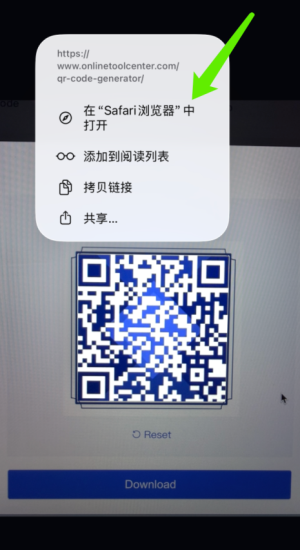
方法2:リアルタイムテキスト(テキスト検出)ボタンの使用
これをクリックすると、iOSはQRコードを強調表示します。次に、コードをクリックしてリンク操作をトリガできます。
注意:Live TextはiOS 15またはアップデート版のiPhone XS、iPhone XRまたはそれ以上を実行する必要があります。
写真のQRコードがスキャンできない(および修復方法)理由
iPhoneが画像内のコードを認識できない場合は、一般的に次のようなよくある問題の1つにまとめられます。
•コードが小さすぎたりぼやけたりする:スクリーンショットをトリミングし、QRコードだけに注目する。3つの大角マーカーが完全に表示され、鮮明であることを確認します。
•高度な圧縮:メッセージアプリケーションを介して送信される画像が「ぼやけている」場合があります。可能であれば、送信者に高品質のスクリーンショットまたは直接URLを請求してください。
•サポートされていないファイル形式:iOSで特定のファイルタイプを処理できない場合は、全画面表示時に画像を再スクリーンショットしてください。
•デバイス制限:iPhone 8やiPhone Xなどの旧モデルを使用している場合、リアルタイムテキストに必要なニューラルエンジンが不足している可能性があります。この場合、古いハードウェア上での画像ベースの2次元コードスキャンをサポートするGoogleレンズ(GoogleアプリケーションまたはGoogleフォトを介して)を使用します。
もしリアルタイムのメールがQRコードをスキャンできない場合、あなたは何ができますか?
これらを順番に試します。
1.新しいスクリーンショットを切り取り、コードを切り取ります。
2.各エッジが表示されるようにしながら、拡大します。
3.Googleフォト、Googleアプリケーション、またはChromeブラウザを使用してGoogleレンズを使用して画像を開きます。グーグルはLensをiPhoneフォトライブラリの画像と一緒に使用することをサポートしている。
4.URL、Wi-Fi詳細、または設定コードを送信者に問い合わせる。
設定キーの手動入力。QRコードをスキャンできない場合、Appleは手動で鍵を設定することをサポートしています。
6.オンラインQR画像デコーダは、やむを得ない場合にのみ使用される。
支払いコード、ログインQRコード、チケット、eSIMコード、またはアカウント認証画像を未知のWebサイトにアップロードしないでください。QRリンクを開く前に、ターゲットドメインを確認してください。
iPhoneカメラが壊れたら、QRコードをスキャンできますか。
はい。QRコードが写真やスクリーンショットとして保存されており、iPhoneは必要な画像認識機能をサポートしています。写真は再キャプチャコードを必要としません。
用紙、製品ラベル、または他の物理画面にのみ存在するコードを読み取ることはできません。そのためには、まだ利用可能なカメラが必要です。2次元コード画像、元のリンク、または手動コードを指定する必要があります。
メニュー、アクティビティ、製品ページ、または印刷ラベルの2次元コードを作成するのも簡単です。試してみてr作成用の無料QRコード生成器dアプリケーションをインストールせずにダウンロードできます。

よくある質問
1.iPhoneライブラリからQRコードをスキャンできますか?
はい。写真で画像を開き、QRコードを押したままにします。操作が表示されていない場合は、リアルタイムテキストアイコンをクリックして再試行してください。
2.スクリーンショットのQRコードをスキャンするアプリケーションが必要ですか?
通常はありません。サポートされているiPhoneでは、個別のスキャナアプリケーションを必要とせずに、写真とリアルタイムテキストをスクリーンショットから2次元コードを認識できます。
3.なぜQRコードを長押しして何もしないのですか。
画像がぼやけている、小さすぎる、圧縮されている、またはデバイスがサポートされていない可能性があります。
