



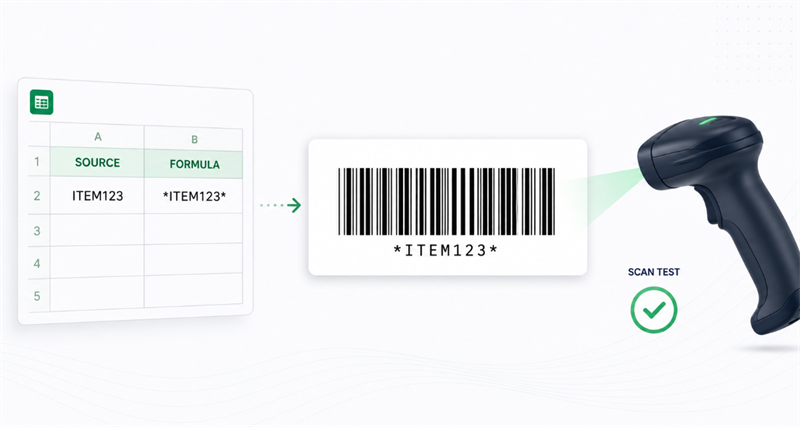
概要と設定
ExcelまたはGoogleテーブルでCode 39バーコードを生成するには、式="*"&A 2&"*"(ITEM 123を*ITEM 123に変換)を使用してソース値をアスタリスクで囲み、Libre barcode 39またはLibre Barcode 39 Textフォントを適用します。アスタリスクは強制的な開始文字と停止文字を提供します。
検証とテスト
Libre Barcode 39は、バーコードベリファイアではなく視覚表示フォントである。印刷コントラスト、サイレント領域、バー幅精度をチェックすることはできないので、完全に配置する前に、常にサンプルを印刷し、物理スキャナでテストする必要があります。
Excelでフリーバーコード39バーコードを作成する方法
Microsoft Excelでは、スプレッドシートを開く前に必要なLibre Barcode 39フォントをインストールします。Excelがインストール中に実行されている場合は、フォントがフォントリストに表示されるように再起動します。
最も信頼性の高いワークシート構造は、ソースデータとバーコードデータに対して別のカラムを使用します。
A列:オリジナルID | B列:バーコード式 |
製品123 | =“*”&A2&“*” |
BIN-204 | =“*”&A3&“*” |
資産88 | =“*”&A4&“*” |
次の手順に従います。
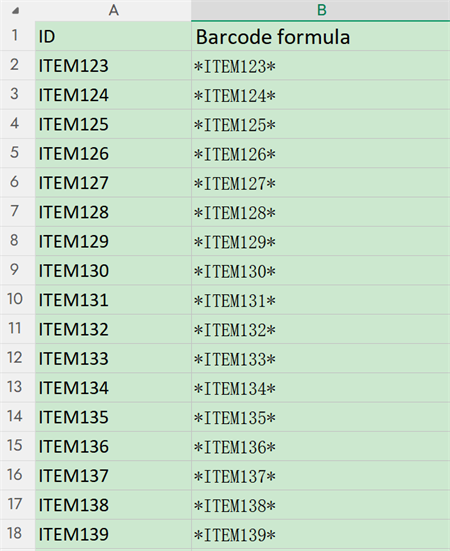
1.A列に元のIDを入力します。
2.B欄に="*"、A 2、および"*"を追加します。
4.B列の結果を選択します。
5.フリーバーコード39またはフリーバーコード39のテキストを適用する。
6.フォントサイズを増やし、列幅を変更します。
7.サンプルを印刷し、予想されるスキャナでテストします。
元のIDとバーコード式を別の列に保存することで、スプレッドシートの更新とトラブルシューティングを容易にすることができます。
Excelで小文字データを変換する
標準コード39は小文字をサポートしていません。文字の大文字と小文字が識別子に影響しない場合は、次を使用します。
=「*」&上(A 2)&「*」
次の場合はこの数式を使用しないでください製品123和製品123異なるレコードを表します。その場合は、Libre Barcode 39 Extendedを使用して、スキャナがExtended Code 39に対応していることを確認してください。
GoogleテーブルでLibre Barcode 39を使用する方法
Googleテーブルには、そのフォントライブラリにLibre Barcodeフォントが含まれているため、通常はローカルにインストールする必要はありません。
フォントを追加するには:
1.フォントメニューを開きます。
3.フリーバーコードを検索する
4.必要なCode 39フォントを追加します。
5.「OK」を選択します。
A 2に元の値を、B 2に次の式を入力します。
=“*”&A2&“*”
バーコードフォントをB 2に適用し、列の下に式を記入します。
バーコードの下にエンコードされた識別子を表示したい場合は、Libre Barcode 39 Textを使用します。これにより、スキャナが使用できない場合に従業員が手動でラベルを識別するのに役立ちます。
シートをPDFにエクスポートする前に、バーコードが完全に表示されているかどうかを確認してください。
なぜLibre Barcode 39はスキャンしないのですか?
正しいバーコードの表示は、データ、レイアウト、または印刷出力によって失敗する可能性があります。これらの理由を順にチェックします。
1.開始文字と停止文字がありません
エンコード値の両端にアスタリスクが含まれていることを確認します。
•正確:*プロジェクト123*
•不正:123項目
バーコードフォントを2つのアスタリスクを含む完全な値に適用します。
2.サポートされていない文字
小文字、アンダースコア、および多くの句読点記号は、拡張コード39または異なるバーコード記号を必要とする。
レンダリングされた棒グラフを表示するだけでなく、元のセルをチェックします。他のシステムからインポートされた隠しスペースや予期しない文字も結果を変更します。
3.フォント変形エラー
Libre Barcode 39とLibre Barcode 39 Textは、標準的なCode 39文字セットをサポートしています。拡張テキストと拡張テキストは、完全なASCII入力をサポートします。
拡張バーコードがプラス記号の後に続く大文字などの意外な組み合わせを返す場合は、スキャナ設定で完全ASCIIまたは拡張コード39が有効になっているかどうかを確認します。
4.スペース不足
最初のバーの前と最後のバーの後にきれいな白いエリアを維持します。
5.バーコードの切り抜きまたは圧縮
バーコード全体がセルと印刷されたラベルに適合していることを確認します。長い値を狭い領域に圧縮すると、棒グラフが正確に再現されにくくなります。
長いデータまたは限られたラベルスペースの場合、Code 128は通常よりコンパクトです。
6.印刷またはPDFスケーリング
バーコードは画面からスキャンできますが、印刷後に失敗しました。チェックするかどうか:
•Excelは1ページでFit Sheetを使用する、
•PDFビューアには別のズームステップが追加されています。
•バーコードが低解像度スクリーンショットに変換される、
•プリンタが断片またはファジィなストライプを印刷する、
できるだけ実際のサイズで印刷し、画面プレビューだけに依存するのではなく、物理的なラベルをテストします。
フォントベースのバーコードですか、生成された画像ですか。
Libre Barcode 39 Text for Excelは、バーコードがスプレッドシート値を使用して自動的に更新されなければならない場合に適しています。バーコードをダウンロードしたり、電子メールで送信したり、デザインソフトウェアに配置したり、フォントがない可能性のあるコンピュータで開いたりする必要がある場合には、生成されるバーコード画像が優先です。
AオンラインCode 39バーコードジェネレータトラブルシューティングにも役立ちます。オンラインで同じ値を生成し、2つのバージョンをスキャンします。画像をスキャンすることはできますが、Excelバージョンができない場合、問題はスプレッドシートのフォント、レイアウト、PDFエクスポート、または印刷プロセスに関連する可能性があります。

Libre Barcode 39バーコードを印刷する前に:
✔ データの前後にアスタリスクを追加
✔ コード39を拡張する必要がない限り、大文字を使用してください。
✔ 各文字がサポートされていることを確認します。
✔ 両側に余白を残す。
✔ バーコードのストレッチや圧縮を避ける。
✔ PDFと印刷スケールを確認します。
✔ 物理ラベルを実際のスキャナでテストします。
この手順に従い、Libre Barcode 39は、ExcelまたはGoogleテーブルから短資産ID、在庫ラベル、内部追跡バーコードを直接作成するための実用的な選択肢となっている。
