



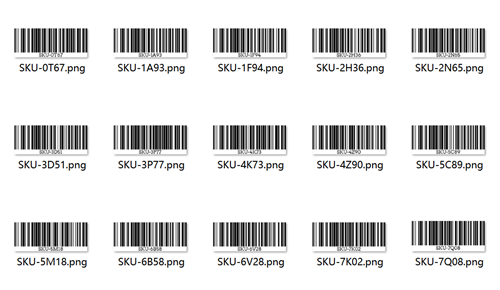
スプレッドシートにSKU、製品ID、または内部コードの長いリストがある場合、バーコードを作成する最も速い方法は、Excel(またはGoogle Sheets)をバーコード生成器のバルクツールと組み合わせることです。各値を手で入力する代わりに,クリーンなデータ列を準備し,すべてのバーコードを一度に生成します.
基本的なワークフローはこちらです。
1.ExcelまたはGoogleシートでデータを準備する
• エンコードしたいすべての値を単一の列に入れる
• 1行=1バーコード(SKU、製品ID、内部コードなど)
例えば:
SKU-1A93 |
SKU-7K02 |
SKU-5M18 |
SKU-9D44 |
… |
2.列をクリーンする
バルクバーコードジェネレータに何かをババルクバーコードジェネレータにバババルクバーコードジェネレータにペーストする前に、データがクリーンであることを確認してください。
• 空の行を削除する
•前方/後方のスペースを取り除く(TRIMはあなたの友人です)
• 使用する予定のバーコードタイプにサポートされていない文字がないことを確認してください
良いデータ入り = バーコードをクリーンアウト。
3.先頭のゼロを正しく処理する
EAN-13やUPC-Aなどのバーコード標準では、先頭のゼロが重要です。
• Excelの列形式をテキストに設定するため、Excelは自動的にゼロを落とさない
•012345678901のような数字が正確に残っていることを二度確認してください
このステップをスキップすると,バーコードは間違った値で終わり,POSまたはシステムが期待するものと一致しません.
4.バルクバーコードジェネレータにコピー・ペースト
列が準備ができたら:
•バーコードのタイプを選択します(例えば、コード 128、EAN-13、UPC-A)
•右のバーコード画像タイプ、jpg pngまたは他のを選択します
• 列全体を選択
• コピー
•Excelからのバルクバーコードジェネレータの多行入力ボックスに • ペースト
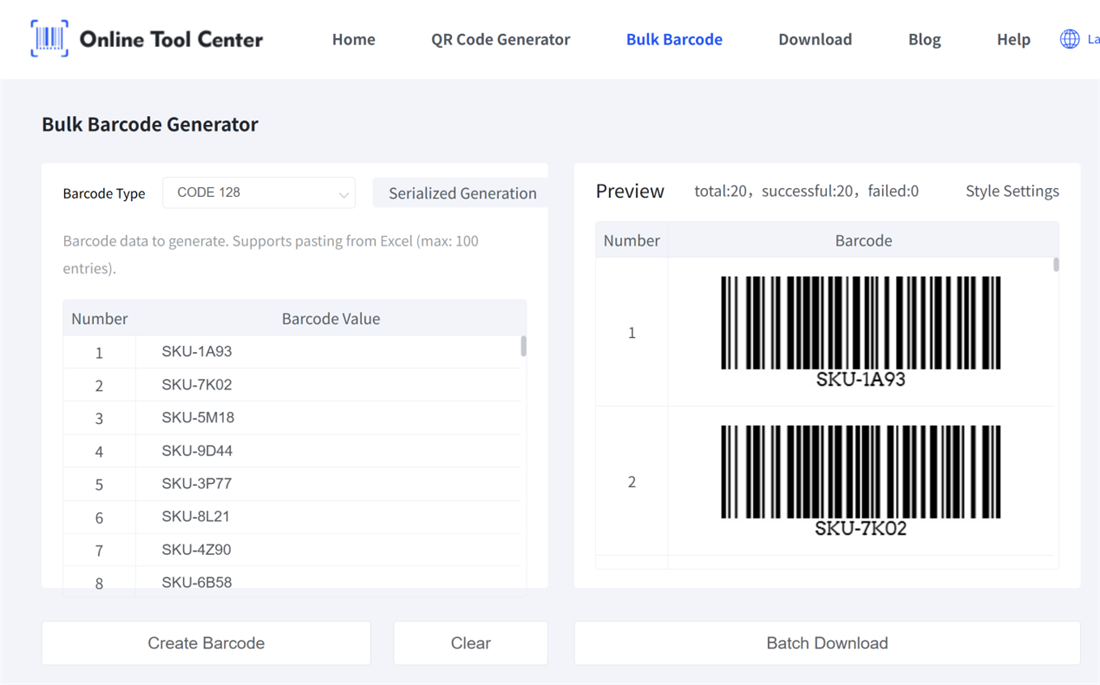
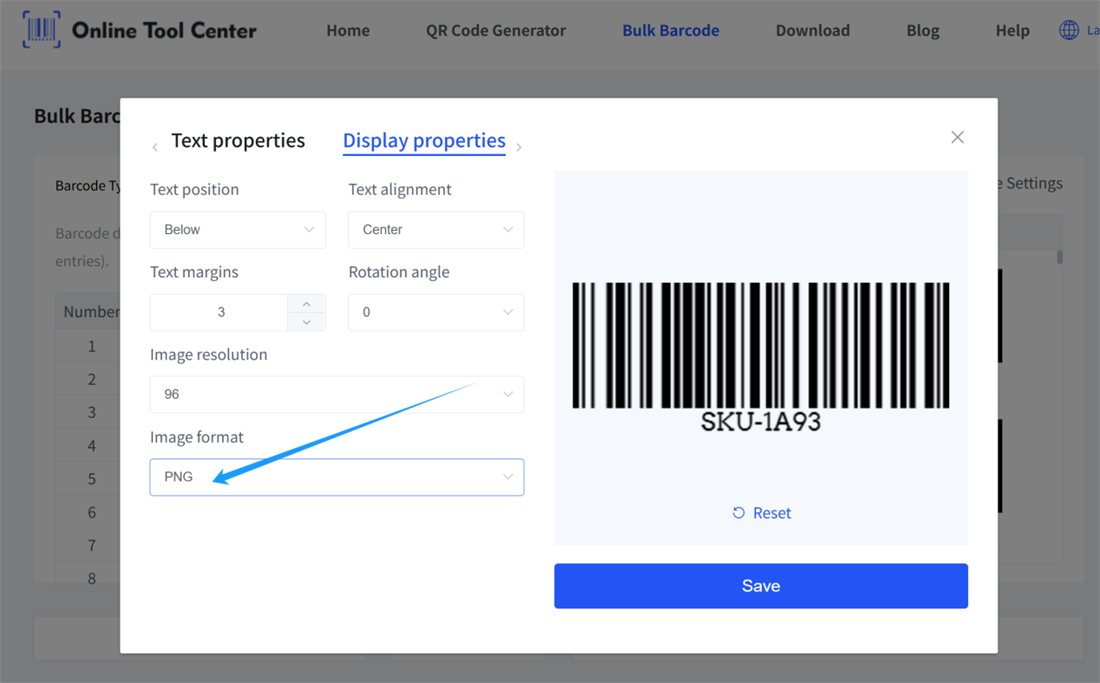
ほとんどのバーコード生成器のバルクツールは,行当たり1つの値を受け入れます.バッチ生成をクリックし,すべてのバーコード画像をZIPファイルとしてダウンロードします.
そんなことです。コピー、ペースト、生成、完了したくない場合は、CSVファイルをアップロードする必要はありません。Excelリストからバルクコードを生成する簡単な方法です。
製品,在庫,または資産のためにバルクコードを生成したいですか?無料のオンラインバルクバーコードジェネレータを試して、数回クリックで最初のバッチを作成します!
